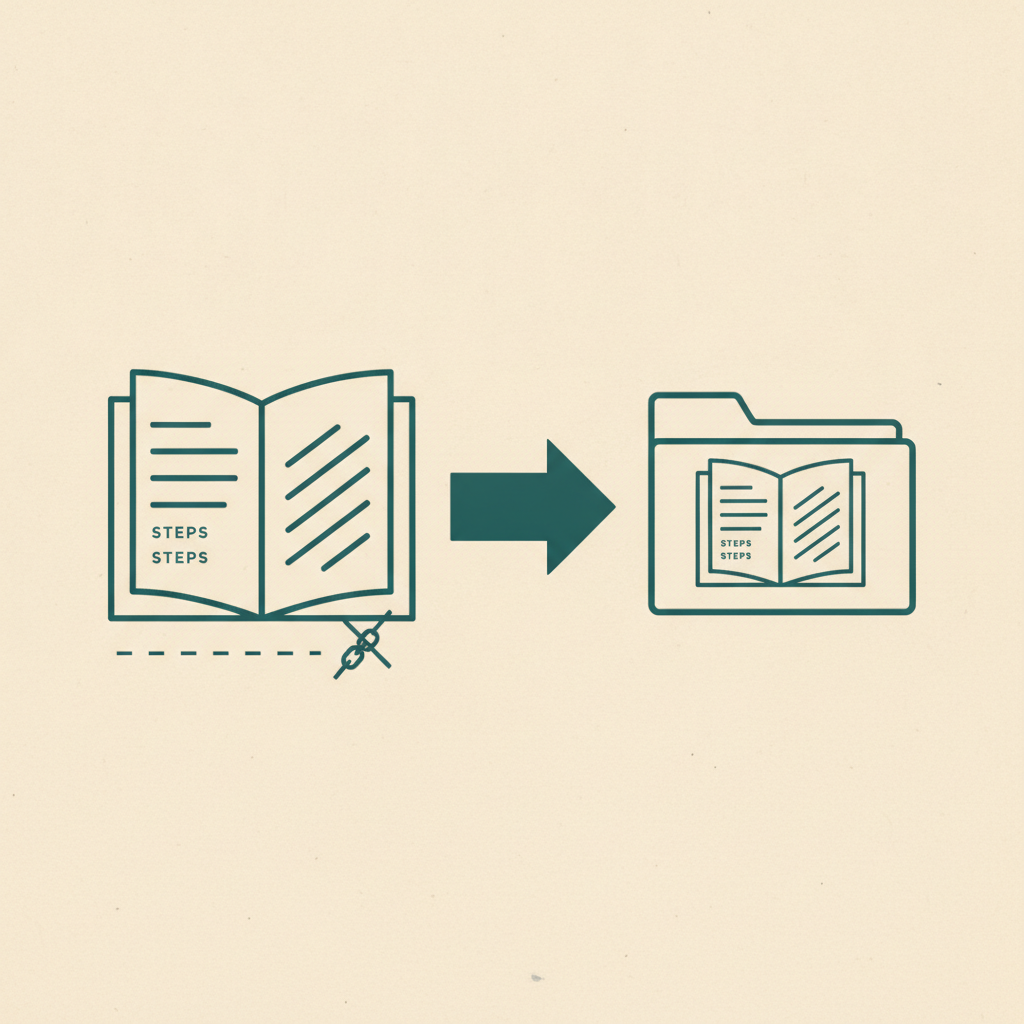
Pocket wurde am 8. Juli 2025 abgeschaltet, nachdem es jahrelang Millionen Menschen geholfen hatte, Artikel für später zu speichern. Wenn du noch eine Export-Datei irgendwo liegen hast — oder dich erst jetzt darum kümmerst —, hier ist, was du tatsächlich damit machen solltest.
Schritt 1: Deine Export-Datei besorgen
Wenn du vor der Abschaltung exportiert hast, solltest du eine HTML-Datei (meist etwas wie ril_export.html) oder eine CSV-Datei haben. Es ist eine flache Liste jeder URL, die du je gespeichert hast, mit Datum und allen Tags, die du vergeben hast.
Hast du nie exportiert und ist Pockets Export-Tool nicht mehr erreichbar, prüfe, ob du auf einem alten Gerät oder in einer alten Browser-Sitzung noch bei Pocket angemeldet bist — manche Drittanbieter-Tools haben Exporte während des Abschaltungsfensters zwischengespeichert. Sind die Daten tatsächlich weg, gibt es keinen Wiederherstellungsweg; Mozilla bot nach der Abschaltung keine Datenwiederherstellung an.
Schritt 2: Entscheiden, was du wirklich von einem Ersatz brauchst
Pocket konnte eine Sache: Artikel zum Offline-Lesen speichern. Bevor du entscheidest, wohin diese Links wandern, lohnt es sich, ehrlich zu sein, ob das noch alles ist, was du brauchst, oder ob sich deine Speichergewohnheiten über reine Artikel hinaus entwickelt haben — bei den meisten Menschen ist das der Fall. Speicherst du inzwischen genauso oft von TikTok, Instagram oder Google Maps wie Artikel, wird dich ein Pocket-förmiges Tool (nur Artikel, keine Extraktion) überall sonst zu manueller Arbeit zwingen.
- Wenn du nur Artikel speicherst und übersichtliches Offline-Lesen willst: Instapaper und Raindrop.io sind beide nahe, direkte Ersatzlösungen für das, was Pocket konnte.
- Wenn sich dein Speichern über Artikel hinaus erweitert hat: brauchst du etwas, das auch TikTok, Instagram, YouTube und Maps verarbeitet — hier passt Omniteca, da es einen Artikel genauso behandelt wie ein Rezeptvideo: das Wesentliche extrahieren, in der richtigen Kategorie ablegen.
Sieh dir den vollständigen Vergleich der Bookmark-Manager an, wenn du die detaillierte Funktion-für-Funktion-Aufschlüsselung willst.
Schritt 3: Die Export-Datei importieren
Die meisten Ersatz-Tools akzeptieren Pockets HTML-Exportformat direkt, da es dasselbe Format ist, das Browser für Lesezeichen-Exporte nutzen (eine einfache <DL>/<DT>-Linkliste). Suche in den Einstellungen deines neuen Tools nach einer Option "Lesezeichen importieren" oder "Von Pocket importieren".
Omniteca hat derzeit keinen Ein-Klick-Pocket-Importer — im Moment ist der schnellste Weg, die Export-Datei zu öffnen und alles, was du tatsächlich noch willst, über die Chrome-Erweiterung oder durch Einfügen der URL in die App erneut zu speichern. Das ist auch ein guter Anlass zum Aussortieren: Hast du einen gespeicherten Artikel seit einem Jahr nicht angerührt, ist das ein vernünftiger Moment, ihn einfach loszulassen, statt ihn zu migrieren — siehe ein Jahr ohne Pocket für das, was bei denen passiert ist, die das nicht getan haben.
Schritt 4: Ab jetzt mit etwas speichern, das für dein heutiges Speicherverhalten gebaut ist
Was auch immer du migrierst — die nützlichere Veränderung ist, wie neue Speicherungen künftig funktionieren, zu verbessern. Statt einen Link zu speichern und ihn später kalt zu lesen, extrahiert Omniteca den nützlichen Teil sofort — die Zutaten des Rezepts, die Adresse des Ortes, die Besetzung des Films —, damit du in Zukunft nicht alles noch einmal lesen musst, um dich zu erinnern, warum du es gespeichert hast.
Starte deine Bibliothek neu mit Omniteca — kostenloser Start, kein Import nötig, speichere einfach ab da, wo du gerade bist.
Frequently asked questions
Muss ich meine Pocket-Export-Datei in Omniteca importieren?
Nein — Omniteca hat keinen Ein-Klick-Pocket-Importer. Der schnellste Weg ist, die Export-Datei zu öffnen, das durchzusehen, was du tatsächlich noch willst, und diese bestimmten Artikel über die Chrome-Erweiterung oder durch Einfügen der URL erneut zu speichern. Alles, was du seit einem Jahr nicht angerührt hast, kannst du meist bedenkenlos zurücklassen.
Was passiert mit meinen Pocket-Daten, wenn ich sie nie exportiert habe?
Prüfe, ob du auf einem alten Gerät oder in einer alten Browser-Sitzung noch bei Pocket angemeldet bist — manche Drittanbieter-Tools haben Exporte während des Abschaltungsfensters zwischengespeichert. Sind die Daten tatsächlich weg, gibt es keinen Wiederherstellungsweg; Mozilla bot nach der Abschaltung keine Datenwiederherstellung an.
Sind Instapaper oder Raindrop.io ein besserer Pocket-Ersatz als Omniteca?
Wenn du ausschließlich Artikel gespeichert hast und genau dieselbe Erfahrung willst, ja — Instapaper und Raindrop.io sind die näheren, direkten Ersatzlösungen. Omniteca passt besser, sobald deine Speichergewohnheiten TikTok, Instagram oder Google Maps neben Artikeln umfassen.