Instagram bietet dir drei eingebaute Wege, etwas zu speichern, und keiner davon wurde für jemanden gebaut, der das Gespeicherte später tatsächlich nutzen will — dasselbe Problem hat auch TikToks eigener Favoriten-Tab. Hier ist, wie jeder abschneidet — und was du stattdessen nutzen solltest.
Das Lesezeichen-Symbol (Gespeichert-Tab)
Tippe auf das Bändchen-Symbol unter einem beliebigen Beitrag oder Reel, und es landet in deinem einzigen "Alle Beiträge"-Ordner. Das geht schnell, ist aber undifferenziert — ein Rezept-Reel, ein Mode-Beitrag und ein Reise-Karussell landen alle im selben Raster aus Vorschaubildern, nach nichts Bestimmtem sortiert. Eine bestimmte Speicherung sechs Wochen später zu finden bedeutet Scrollen und Raten allein anhand der Vorschaubilder.
Collections
Instagram lässt dich benannte Collections erstellen und Speicherungen manuell darin einsortieren. Das ist besser als die flache Liste, aber es ist manuelle Arbeit — du musst dich jedes Mal daran erinnern, jede Speicherung selbst, sofort, in die richtige Collection einzuordnen. Vergisst du diesen Schritt einmal, landet sie zurück im undifferenzierten Stapel.
Collections überleben auch außerhalb von Instagram nicht. Willst du das Rezept tatsächlich kochen, den Ort besuchen oder das Produkt kaufen, öffnest du den Beitrag erneut und liest (oder siehst) ihn noch einmal für die Details.
Screenshots
Die Ausweichlösung für "das erledige ich später" — nur sind Screenshots nicht durchsuchbar, nicht mit der Quelle verlinkt und stapeln sich in deiner Kamerarolle neben allem anderen auf deinem Handy. Das skaliert nicht über eine Handvoll Speicherungen hinaus.
KI-Extraktion: speichern und den tatsächlichen Inhalt zurückbekommen
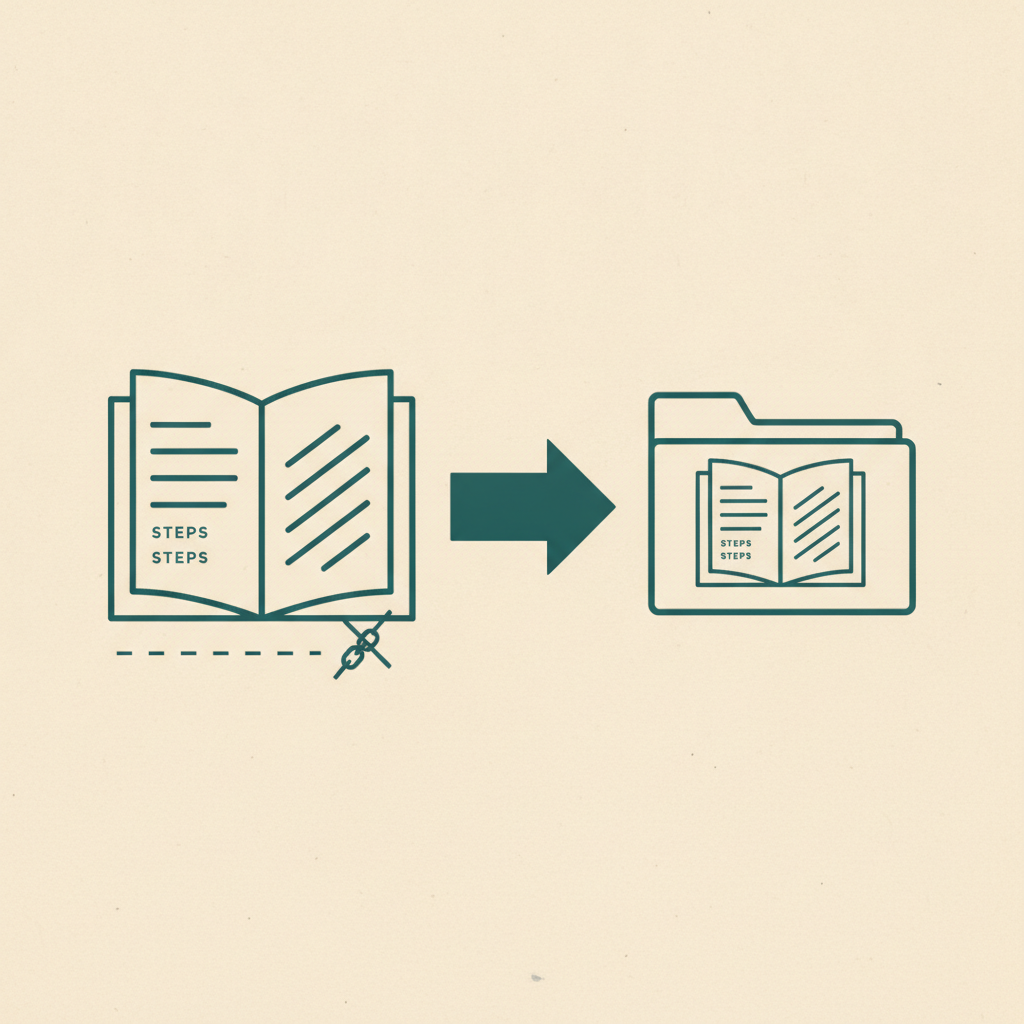
Die Lücke bei allen drei Optionen ist dieselbe: Instagram speichert den Verweis auf einen Beitrag, nicht das, was darin steckt. Omniteca schließt diese Lücke. Teile einen Beitrag oder ein Reel mit Omniteca (oder nutze die Chrome-Erweiterung am Desktop), und es liest die Bildunterschrift, das Video und den sichtbaren Text, um automatisch strukturierte Daten zu extrahieren:
- Rezept-Reels → Zutaten, Schritte, Kochzeit
- Mode-Beiträge → Marke, Produktname und, wenn verfügbar, ein Einkaufslink
- Restaurant- oder Reisebeiträge → Name, Adresse und ein Kartenlink
- Alles andere → wird trotzdem gespeichert, automatisch kategorisiert und durchsuchbar
Keine manuelle Ablage in Collections nötig — jede Speicherung wird im Moment des Speicherns automatisch nach Kategorie sortiert und ist durchsuchbar nach dem, was tatsächlich darin steckt, nicht nur durch Scrollen von Vorschaubildern.
Der praktische Unterschied
Mit Collections bedeutet "dieses Pasta-Reel finden": Instagram öffnen, Gespeichert öffnen, die richtige Collection öffnen (wenn du es richtig einsortiert hast) und scrollen. Mit Omniteca bedeutet es: die Kategorie Rezepte öffnen oder einfach "Pasta" suchen — die Zutaten selbst sind durchsuchbarer Text, nicht in einem Video eingeschlossen.
Speichere deinen nächsten Instagram-Beitrag bei Omniteca — funktioniert über das mobile Freigabemenü oder die Chrome-Erweiterung, kostenloser Start.