Wenn du Dinge speicherst, wie es die meisten Menschen tun, lebt dein "gespeicherter Inhalt" tatsächlich an sechs verschiedenen Orten: TikToks Favoriten, Instagrams Gespeichert-Tab, YouTubes Später ansehen, eine Google-Maps-Liste, ein paar Screenshots und vielleicht ein Notizen-App-Eintrag, den du eigentlich aufräumen wolltest. Keiner davon spricht mit dem anderen, und keiner ist nach etwas Nützlicherem organisiert als "Datum, an dem ich es gespeichert habe".
So organisierst du es tatsächlich.
Schritt 1: Ein System wählen, nicht fünf
Das erste Problem ist kein Mangel an Organisation — es ist Fragmentierung. Ein Rezept, das du von TikTok gespeichert hast, und ein Rezept, das du von Instagram gespeichert hast, landen an zwei unabhängigen Orten, obwohl es dieselbe Art von Sache ist. Bevor irgendeine Ordnerstruktur oder ein Tagging-System hilft, muss alles in einem System landen.
Schritt 2: Nach was es ist organisieren, nicht nach woher es kommt
Die Plattform, von der etwas kommt (TikTok vs. Instagram vs. ein zufälliger Artikel-Link), spielt fast nie eine Rolle, sobald du später danach suchst. Was zählt, ist was es ist — ein Rezept, ein Ort, ein Film, ein Produkt. Nach Quellplattform zu organisieren ist genau der Grund, warum du am Ende mit sechs unverbundenen Bookmark-Tabs dastehst.
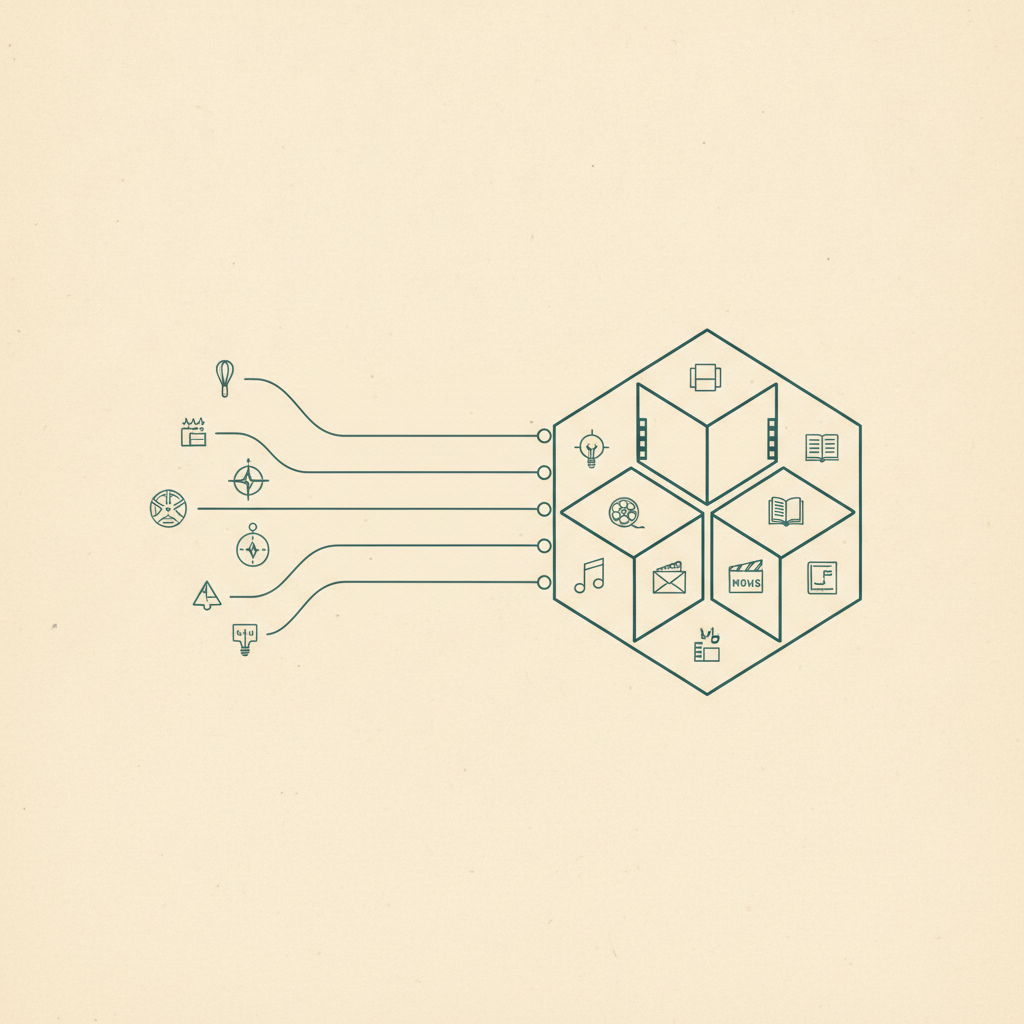
Omnitecas Kategoriensystem baut genau darauf auf: Jede Speicherung — egal ob von TikTok, Instagram, YouTube, Facebook oder einem Google-Maps-Link — wird automatisch einer der Kategorien zugeordnet, die für das Wiederfinden tatsächlich zählen: Rezepte, Orte, Filme, Serien, Clips, Songs, Bücher, Fitness, Mode, Produkte und Artikel.
Schritt 3: Die Extraktion für dich ablegen lassen
Manuelle Organisation scheitert aus demselben Grund, aus dem Neujahrsvorsätze scheitern — sie erfordert laufenden Aufwand genau in dem Moment, in dem du am wenigsten Geduld dafür hast (mitten im Scrollen, kurz davor, die App zu schließen). Die Lösung ist, den manuellen Schritt vollständig zu entfernen.
Wenn Omniteca etwas speichert, liest Gemini den Inhalt — die Bildunterschrift, das Video, den Seitentext — und klassifiziert ihn und extrahiert im selben Schritt die für diese Kategorie nützlichen Felder:
- Ein Rezept bekommt Zutaten, Schritte und Kochzeit — automatisch bei Rezepte abgelegt.
- Ein Restaurant bekommt eine Adresse und einen Kartenlink — automatisch bei Orte abgelegt.
- Ein Film bekommt Besetzung und Laufzeit — automatisch bei Filme abgelegt.
Es gibt keinen Ordner, in den man sich erinnern muss, es abzulegen. Die Kategorie ist der Ordner.
Schritt 4: Ordner für die Ausnahmen nutzen
Kategorien regeln "was für eine Art Sache ist das", aber manchmal willst du eine kategorieübergreifende Gruppierung — zum Beispiel "Bali-Reise", die einen Ort, ein Restaurant und eine Outfit-Idee umfassen könnte. Dafür sind Ordner da (in einem zukünftigen Update für Omniteca): Eine Speicherung kann gleichzeitig in ihrer automatischen Kategorie und in einem von dir erstellten Ordner leben, ohne dupliziert zu werden.
Schritt 5: Plattformübergreifend machen
Das letzte Teil ist Zugriff — deine Speicherungen zu organisieren ist sinnlos, wenn die Hälfte davon auf deinem Handy gefangen ist und die andere Hälfte in einem Browser, den du gerade nicht genutzt hast. Weil Omniteca über iOS, Android, Chrome und das Web-Dashboard synchronisiert, erscheint eine Speicherung von einem TikTok auf deinem Handy sofort in deinem Browser am Schreibtisch. Siehe wie du eine persönliche Wissensdatenbank aus sozialen Medien baust für das größere Bild dahinter.
Bring deine Speicherungen an einen Ort — kostenloser Start, funktioniert auf jedem Gerät, von dem aus du speicherst.
Frequently asked questions
Muss ich meine alten TikTok-Favoriten oder Instagram-Speicherungen manuell in Omniteca übertragen?
Ja, vorerst — Omniteca greift nicht direkt auf die eigenen gespeicherten Listen dieser Apps zu. Das erneute Speichern dessen, was dir noch wichtig ist, über das Freigabemenü oder die Chrome-Erweiterung ist der schnellste Weg; alles, was du seit Monaten nicht geöffnet hast, lohnt sich meist nicht zu migrieren.
Was ist der Unterschied zwischen einer Kategorie und einem Ordner in Omniteca?
Kategorien (Rezepte, Orte, Filme und so weiter) sind automatisch und basieren darauf, was der Inhalt tatsächlich ist. Ordner sind manuelle, kategorieübergreifende Gruppierungen, die du selbst erstellst — etwa für eine Reise oder ein Projekt —, und eine Speicherung kann gleichzeitig in beiden leben.