Si vous enregistrez les choses comme la plupart des gens, votre "contenu enregistré" vit en réalité à six endroits différents : les Favoris de TikTok, l'onglet Enregistré d'Instagram, À regarder plus tard de YouTube, une liste Google Maps, quelques captures d'écran, et peut-être une entrée dans une app de notes que vous vouliez ranger. Aucun ne communique avec les autres, et aucun n'est organisé selon quelque chose de plus utile que "la date à laquelle je l'ai enregistré".
Voici comment l'organiser vraiment.
Étape 1 : choisissez un système, pas cinq
Le premier problème n'est pas un manque d'organisation — c'est la fragmentation. Une recette enregistrée depuis TikTok et une recette enregistrée depuis Instagram finissent dans deux endroits sans lien, même si c'est le même type de chose. Avant qu'une structure de dossiers ou un système de tags puisse aider, tout doit atterrir dans un seul système.
Étape 2 : organisez par ce que c'est, pas d'où ça vient
La plateforme d'origine (TikTok contre Instagram contre un lien d'article aléatoire) n'a presque jamais d'importance une fois que vous le cherchez plus tard. Ce qui compte, c'est ce que c'est — une recette, un lieu, un film, un produit. Organiser par plateforme d'origine, c'est exactement comment on finit avec six onglets de favoris déconnectés.
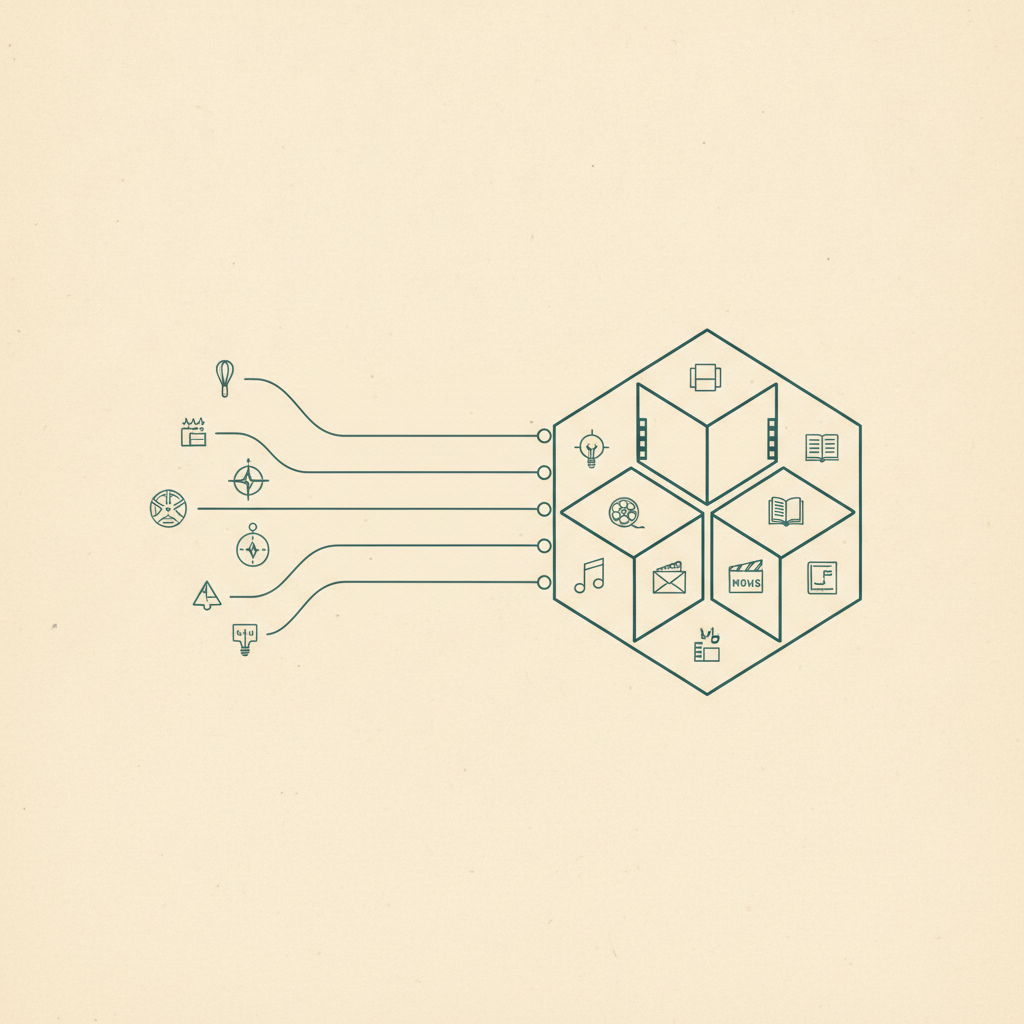
Le système de catégories d'Omniteca est construit autour de cela : chaque enregistrement — qu'il vienne de TikTok, Instagram, YouTube, Facebook ou d'un lien Google Maps — est automatiquement classé dans l'une des catégories qui comptent vraiment pour le retrouver : recettes, lieux, films, séries, clips, chansons, livres, fitness, mode, produits et articles.
Étape 3 : laissez l'extraction faire le classement pour vous
L'organisation manuelle échoue pour la même raison que les résolutions de nouvelle année échouent — elle exige un effort continu exactement au moment où vous avez le moins de patience pour cela (en plein défilement, sur le point de fermer l'app). La solution est de supprimer entièrement l'étape manuelle.
Quand Omniteca enregistre quelque chose, Gemini lit le contenu — la légende, la vidéo, le texte de la page — et à la fois le classe et extrait les champs utiles pour cette catégorie, dans la même étape :
- Une recette obtient les ingrédients, les étapes et le temps de cuisson — classée automatiquement dans Recettes.
- Un restaurant obtient une adresse et un lien de carte — classé automatiquement dans Lieux.
- Un film obtient le casting et la durée — classé automatiquement dans Films.
Il n'y a pas de dossier dont il faut se souvenir pour classer. La catégorie est le dossier.
Étape 4 : utilisez des dossiers pour les exceptions
Les catégories gèrent "quel type de chose est-ce", mais parfois vous voulez un regroupement qui traverse les catégories — "Voyage à Bali", par exemple, qui pourrait inclure un lieu, un restaurant et une idée de tenue. C'est à cela que servent les dossiers (bientôt sur Omniteca dans une future mise à jour) : un enregistrement peut vivre dans sa catégorie automatique et dans un dossier que vous avez créé, en même temps, sans être dupliqué.
Étape 5 : rendez-le multiplateforme
La dernière pièce est l'accès — organiser vos enregistrements est inutile si la moitié sont coincés sur votre téléphone et l'autre moitié dans un navigateur que vous n'utilisiez pas. Parce qu'Omniteca se synchronise sur iOS, Android, Chrome et le tableau de bord web, un enregistrement fait depuis un TikTok sur votre téléphone apparaît instantanément dans votre navigateur à votre bureau. Voyez comment construire une base de connaissances personnelle depuis les réseaux sociaux pour la vue d'ensemble.
Commencez à réunir vos enregistrements à un seul endroit — gratuit pour commencer, fonctionne sur tous les appareils depuis lesquels vous enregistrez.
Frequently asked questions
Dois-je transférer manuellement mes anciens Favoris TikTok ou publications enregistrées Instagram vers Omniteca ?
Oui, pour l'instant — Omniteca n'accède pas directement aux listes enregistrées de ces apps. Réenregistrer ce qui compte encore pour vous via le menu de partage ou l'extension Chrome est le chemin le plus rapide ; tout ce que vous n'avez pas ouvert depuis des mois ne vaut généralement pas la peine d'être migré.
Quelle est la différence entre une catégorie et un dossier dans Omniteca ?
Les catégories (Recettes, Lieux, Films, etc.) sont automatiques et basées sur ce qu'est réellement le contenu. Les dossiers sont des regroupements manuels qui traversent les catégories, créés par vous — comme un voyage ou un projet — et un enregistrement peut vivre dans les deux à la fois.